24 KiB
order, title, toc
| order | title | toc |
|---|---|---|
| 2 | 2.快速开始 | menu |
2.1、单机部署
风险提示
⚠️ 脚本全自动安装,会将所部署机器上的 MySQL、JDK、ES 等进行删除重装,请注意原有服务丢失风险。
2.1.1、产品下载
| KnowStreaming Version | Offline installer | Helm Chart | Docker Image |
|---|---|---|---|
| 3.0.0-beta.1 | KnowStreaming-3.0.0-beta.1-offline.tar.gz | knowstreaming-manager-0.1.3.tgz | 0.1.0 |
| 3.0.0-beta.2 | KnowStreaming-3.0.0-beta.2-offline.tar.gz | knowstreaming-manager-0.1.4.tgz | 0.2.0 |
| 3.0.0-beta.3 | KnowStreaming-3.0.0-beta.3-offline.tar.gz | knowstreaming-manager-0.1.5.tgz | 0.3.0 |
| 3.0.0 | KnowStreaming-3.0.0-offline.tar.gz | knowstreaming-manager-0.1.6.tgz | 0.4.0 |
| 3.0.1 | KnowStreaming-3.0.1-offline.tar.gz | knowstreaming-manager-0.1.7.tgz | 0.5.0 |
| 3.1.0 | KnowStreaming-3.1.0-offline.tar.gz | knowstreaming-manager-0.1.8.tgz | 0.6.0 |
| 3.2.0 | KnowStreaming-3.2.0-offline.tar.gz | knowstreaming-manager-0.1.9.tgz | 0.7.0 |
2.1.2、安装说明
- 以
v3.0.0-beta.1版本为例进行部署; - 以 CentOS-7 为例,系统基础配置要求 4C-8G;
- 部署完成后,可通过浏览器:
IP:PORT进行访问,默认端口是8080,系统默认账号密码:admin/admin2022_;(注意!v3.0.0-beta.2及以后版本默认账号和密码为:admin/admin) - 本文为单机部署,如需分布式部署,请联系我们
软件依赖
| 软件名 | 版本要求 | 默认端口 |
|---|---|---|
| MySQL | v5.7 或 v8.0 | 3306 |
| ElasticSearch | v7.6+ | 8060 |
| JDK | v8+ | - |
| CentOS | v6+ | - |
| Ubuntu | v16+ | - |
2.1.3、脚本部署
在线安装
# 在服务器中下载安装脚本, 该脚本中会在当前目录下,重新安装MySQL。重装后的mysql密码存放在当前目录的mysql.password文件中。
wget https://s3-gzpu.didistatic.com/pub/knowstreaming/deploy_KnowStreaming.sh

# 执行脚本(会提示选择安装的版本)
sh deploy_KnowStreaming.sh

# 访问地址(根据实际IP地址更换)
127.0.0.1:8080
离线安装
# 将安装包下载到本地且传输到目标服务器
wget https://s3-gzpu.didistatic.com/pub/knowstreaming/KnowStreaming-3.0.0-beta.3-offline.tar.gz

# 解压安装包
tar -zxf KnowStreaming-3.0.0-beta.1-offline.tar.gz

# 执行安装脚本
sh deploy_KnowStreaming-offline.sh

# 访问地址(根据实际IP地址更换)
127.0.0.1:8080
2.1.4、容器化部署
2.1.4.1、Helm
环境依赖
- Kubernetes >= 1.14 ,Helm >= 2.17.0
- 系统基础配置要求 14C-26G,可根据需要调整应用副本数。
- 默认依赖全部安装,ElasticSearch(3 节点集群模式) + MySQL(单机) + KnowStreaming-manager(2 副本) + KnowStreaming-ui(2 副本)
- 请配置持久化存储卷
- 使用已有的 ElasticSearch(7.6.x) 和 MySQL(5.7) 只需调整 values.yaml 部分参数即可
安装命令
# 相关镜像在Docker Hub都可以下载
# 快速安装(NAMESPACE需要更改为已存在的,安装启动需要几分钟初始化请稍等~)
helm install -n [NAMESPACE] [NAME] http://download.knowstreaming.com/charts/knowstreaming-manager-0.1.9.tgz

# 获取KnowStreaming前端ui的service. 默认nodeport方式.
# (http://nodeIP:nodeport,默认用户名密码:admin/admin2022_)
# `v3.0.0-beta.2`版本开始(helm chart包版本0.1.4开始),默认账号密码为`admin` / `admin`;

# 添加仓库
helm repo add knowstreaming http://download.knowstreaming.com/charts

# 拉取最新版本
helm pull knowstreaming/knowstreaming-manager
2.1.4.2、Docker Compose
环境依赖
安装命令
# `v3.0.0-beta.2`版本开始(docker镜像为0.2.0版本开始),默认账号密码为`admin` / `admin`;
# https://hub.docker.com/u/knowstreaming 在此处寻找最新镜像版本
# mysql与es可以使用自己搭建的服务,调整对应配置即可

# 复制docker-compose.yml到指定位置后执行下方命令即可启动
docker-compose up -d
验证安装
docker-compose ps
# 验证启动 - 状态为 UP 则表示成功
        Name                       Command                       State                  Ports
----------------------------------------------------------------------------------------------------
elasticsearch-single    /usr/local/bin/docker-entr ...   Up                      9200/tcp, 9300/tcp
knowstreaming-init      /bin/bash /es_template_cre ...   Up
knowstreaming-manager   /bin/sh /ks-start.sh             Up                      80/tcp
knowstreaming-mysql     /entrypoint.sh mysqld            Up (health: starting)   3306/tcp, 33060/tcp
knowstreaming-ui        /docker-entrypoint.sh ngin ...   Up                      0.0.0.0:80->80/tcp

# 稍等一分钟左右 knowstreaming-init 会退出,表示es初始化完成,可以访问页面
        Name                       Command                  State              Ports
-------------------------------------------------------------------------------------------
knowstreaming-init      /bin/bash /es_template_cre ...   Exit 0
knowstreaming-mysql     /entrypoint.sh mysqld            Up (healthy)   3306/tcp, 33060/tcp
访问
http://127.0.0.1:80/
docker-compose.yml
version: '2'
services:
  # *不要调整knowstreaming-manager服务名称,ui中会用到
  knowstreaming-manager:
    image: knowstreaming/knowstreaming-manager:0.7.0
    container_name: knowstreaming-manager
    privileged: true
    restart: always
    depends_on:
      - elasticsearch-single
      - knowstreaming-mysql
    expose:
      - 80
    command:
      - /bin/sh
      - /ks-start.sh
    environment:
      TZ: Asia/Shanghai
      # mysql服务地址
      SERVER_MYSQL_ADDRESS: knowstreaming-mysql:3306
      # mysql数据库名
      SERVER_MYSQL_DB: know_streaming
      # mysql用户名
      SERVER_MYSQL_USER: root
      # mysql用户密码
      SERVER_MYSQL_PASSWORD: admin2022_
      # es服务地址
      SERVER_ES_ADDRESS: elasticsearch-single:9200
      # 服务JVM参数
      JAVA_OPTS: -Xmx1g -Xms1g
      # 对于kafka中ADVERTISED_LISTENERS填写的hostname可以通过该方式完成
  #    extra_hosts:
  #      - "hostname:x.x.x.x"
  # 服务日志路径
  #    volumes:
  #      - /ks/manage/log:/logs
  knowstreaming-ui:
    image: knowstreaming/knowstreaming-ui:0.7.0
    container_name: knowstreaming-ui
    restart: always
    ports:
      - '80:80'
    environment:
      TZ: Asia/Shanghai
    depends_on:
      - knowstreaming-manager
  #    extra_hosts:
  #      - "hostname:x.x.x.x"
  elasticsearch-single:
    image: docker.io/library/elasticsearch:7.6.2
    container_name: elasticsearch-single
    restart: always
    expose:
      - 9200
      - 9300
    #    ports:
    #      - '9200:9200'
    #      - '9300:9300'
    environment:
      TZ: Asia/Shanghai
      # es的JVM参数
      ES_JAVA_OPTS: -Xms512m -Xmx512m
      # 单节点配置,多节点集群参考 https://www.elastic.co/guide/en/elasticsearch/reference/7.6/docker.html#docker-compose-file
      discovery.type: single-node
      # 数据持久化路径
  #    volumes:
  #      - /ks/es/data:/usr/share/elasticsearch/data

  # es初始化服务,与manager使用同一镜像
  # 首次启动es需初始化模版和索引,后续会自动创建
  knowstreaming-init:
    image: knowstreaming/knowstreaming-manager:0.7.0
    container_name: knowstreaming-init
    depends_on:
      - elasticsearch-single
    command:
      - /bin/bash
      - /es_template_create.sh
    environment:
      TZ: Asia/Shanghai
      # es服务地址
      SERVER_ES_ADDRESS: elasticsearch-single:9200

  knowstreaming-mysql:
    image: knowstreaming/knowstreaming-mysql:0.7.0
    container_name: knowstreaming-mysql
    restart: always
    environment:
      TZ: Asia/Shanghai
      # root 用户密码
      MYSQL_ROOT_PASSWORD: admin2022_
      # 初始化时创建的数据库名称
      MYSQL_DATABASE: know_streaming
      # 通配所有host,可以访问远程
      MYSQL_ROOT_HOST: '%'
    expose:
      - 3306
#    ports:
#      - '3306:3306'
# 数据持久化路径
#    volumes:
#      - /ks/mysql/data:/data/mysql
2.1.5、手动部署
部署流程
- 安装
JDK-11、MySQL、ElasticSearch等依赖服务 - 安装 KnowStreaming
2.1.5.1、安装 MySQL 服务
yum 方式安装
# 配置yum源
wget https://dev.mysql.com/get/mysql57-community-release-el7-9.noarch.rpm
rpm -ivh mysql57-community-release-el7-9.noarch.rpm

# 执行安装
yum -y install mysql-server mysql-client

# 服务启动
systemctl start mysqld

# 获取初始密码并修改
old_pass=`grep 'temporary password' /var/log/mysqld.log | awk '{print $NF}' | tail -n 1`

mysql -NBe "alter user USER() identified by 'Didi_km_678';" --connect-expired-password -uroot -p$old_pass
rpm 方式安装
# 下载安装包
wget https://s3-gzpu.didistatic.com/knowsearch/mysql5.7.tar.gz

# 解压到指定目录
tar -zxf mysql5.7.tar.gz -C /tmp/

# 执行安装
yum -y localinstall /tmp/libaio-*.rpm /tmp/mysql-*.rpm

# 服务启动
systemctl start mysqld


# 获取初始密码并修改
old_pass=`grep 'temporary password' /var/log/mysqld.log | awk '{print $NF}' | tail -n 1`

mysql -NBe "alter user USER() identified by 'Didi_km_678';" --connect-expired-password -uroot -p$old_pass
2.1.5.2、配置 JDK 环境
# 下载安装包
wget https://s3-gzpu.didistatic.com/pub/jdk11.tar.gz

# 解压到指定目录
tar -zxf jdk11.tar.gz -C /usr/local/

# 更改目录名
mv /usr/local/jdk-11.0.2 /usr/local/java11

# 添加到环境变量
echo "export JAVA_HOME=/usr/local/java11" >> ~/.bashrc
echo "export CLASSPATH=/usr/java/java11/lib" >> ~/.bashrc
echo "export PATH=$JAVA_HOME/bin:$PATH:$HOME/bin" >> ~/.bashrc

source ~/.bashrc
2.1.5.3、ElasticSearch 实例搭建
- ElasticSearch 用于存储平台采集的 Kafka 指标;
- 以下安装示例为单节点模式,如需集群部署可以参考:Elasticsearch 官方文档
# 下载安装包
wget https://s3-gzpu.didistatic.com/pub/elasticsearch.tar.gz

# 创建ES数据存储目录
mkdir -p /data/es_data

# 创建ES所属用户
useradd arius

# 配置用户的打开文件数
echo "arius soft nofile 655350" >> /etc/security/limits.conf
echo "arius hard nofile 655350" >> /etc/security/limits.conf
echo "vm.max_map_count = 655360" >> /etc/sysctl.conf
sysctl -p

# 解压安装包
tar -zxf elasticsearch.tar.gz -C /data/

# 更改目录所属组
chown -R arius:arius /data/

# 修改配置文件(参考以下配置)
vim /data/elasticsearch/config/elasticsearch.yml
    cluster.name: km_es
    node.name: es-node1
    node.master: true
    node.data: true
    path.data: /data/es_data
    http.port: 8060
    discovery.seed_hosts: ["127.0.0.1:9300"]

# 修改内存配置
vim /data/elasticsearch/config/jvm.options
    -Xms2g
    -Xmx2g

# 启动服务
su - arius
export JAVA_HOME=/usr/local/java11
sh /data/elasticsearch/control.sh start

# 确认状态
sh /data/elasticsearch/control.sh status
2.1.5.4、KnowStreaming 实例搭建
# 下载安装包
wget https://s3-gzpu.didistatic.com/pub/knowstreaming/KnowStreaming-3.0.0-beta.1.tar.gz

# 解压安装包到指定目录
tar -zxf KnowStreaming-3.0.0-beta.1.tar.gz -C /data/

# 修改启动脚本并加入systemd管理
cd  /data/KnowStreaming/

# 创建相应的库和导入初始化数据
mysql -uroot -pDidi_km_678 -e "create database know_streaming;"
mysql -uroot -pDidi_km_678  know_streaming < ./init/sql/ddl-ks-km.sql
mysql -uroot -pDidi_km_678  know_streaming < ./init/sql/ddl-logi-job.sql
mysql -uroot -pDidi_km_678  know_streaming < ./init/sql/ddl-logi-security.sql
mysql -uroot -pDidi_km_678  know_streaming < ./init/sql/dml-ks-km.sql
mysql -uroot -pDidi_km_678  know_streaming < ./init/sql/dml-logi.sql

# 创建elasticsearch初始化数据
sh ./bin/init_es_template.sh

# 修改配置文件
vim ./conf/application.yml

# 监听端口
server:
    port: 8080 # web 服务端口
    tomcat:
        accept-count: 1000
        max-connections: 10000

# ES地址
es.client.address: 127.0.0.1:8060

# 数据库配置(一共三处地方,修改正确的mysql地址和数据库名称以及用户名密码)
jdbc-url: jdbc:mariadb://127.0.0.1:3306/know_streaming?.....
username: root
password: Didi_km_678

# 启动服务
cd /data/KnowStreaming/bin/
sh startup.sh
2.1.6、Rainbond 部署
2.1.6.1、根据快速安装文档部署 Rainbond
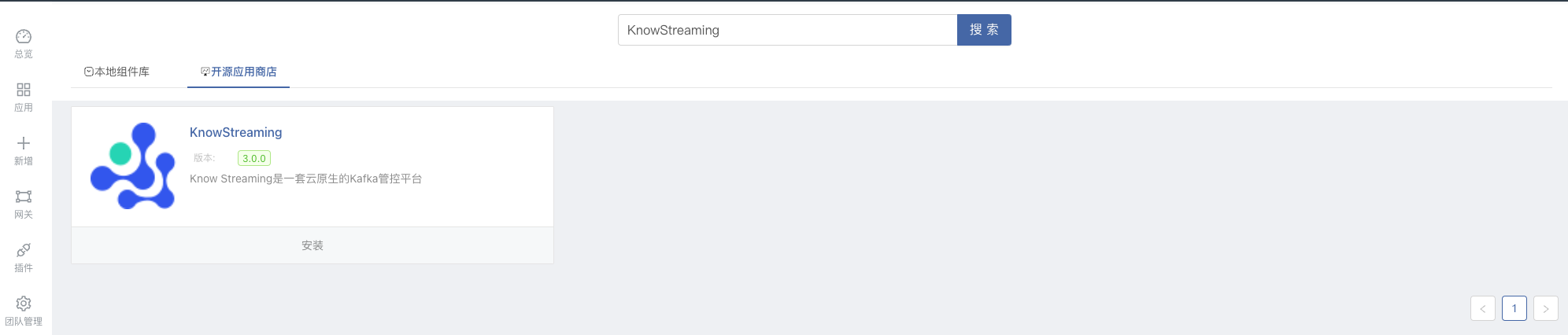
KnowStreaming 已发布至 开源应用商店 ,用户可搜索 KnowStreaming,一键安装 KnowStreaming
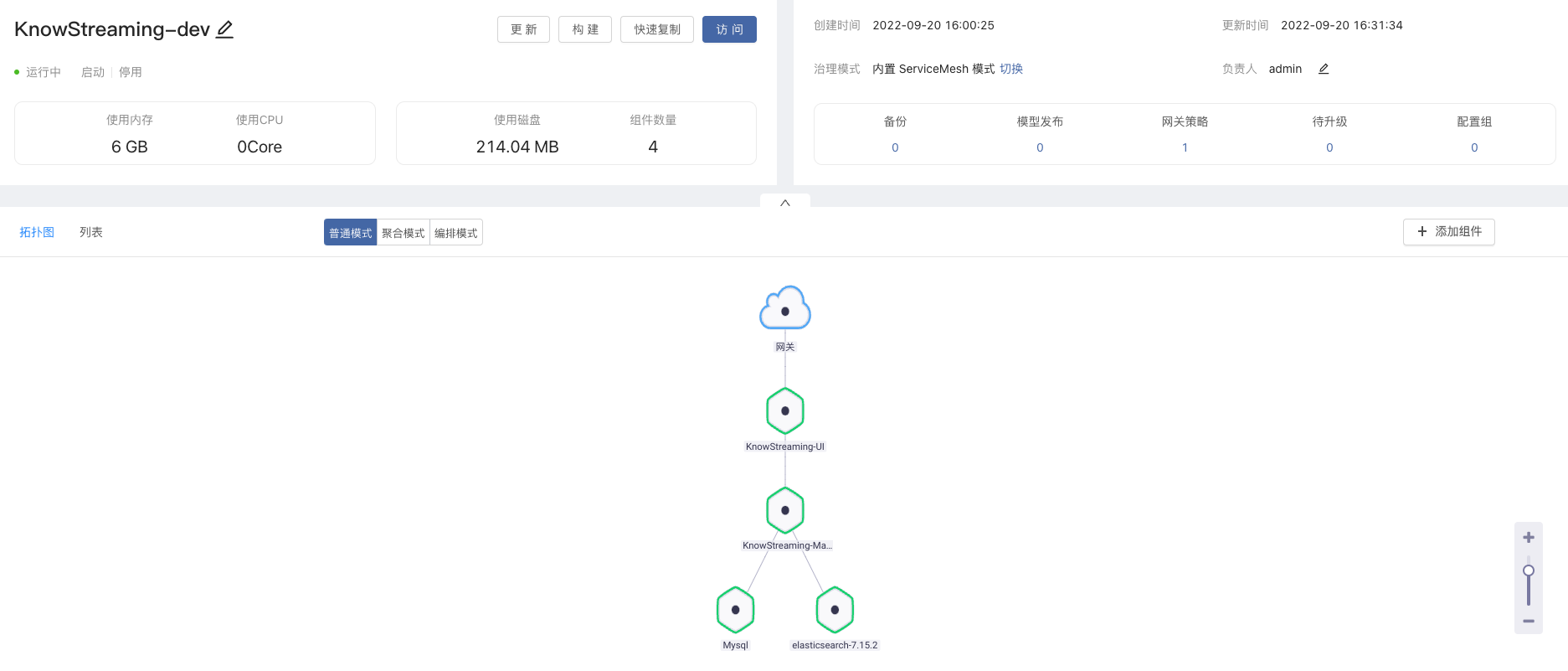
安装后,访问 KnowStreaming-UI 进入控制台,默认密码:admin / admin
2.1.6.2、快速部署 Kafka 集群
上面我们已经部署了 KnowStreaming,接下来我们也可通过 开源应用商店 安装 Kafka 集群并进行对接。
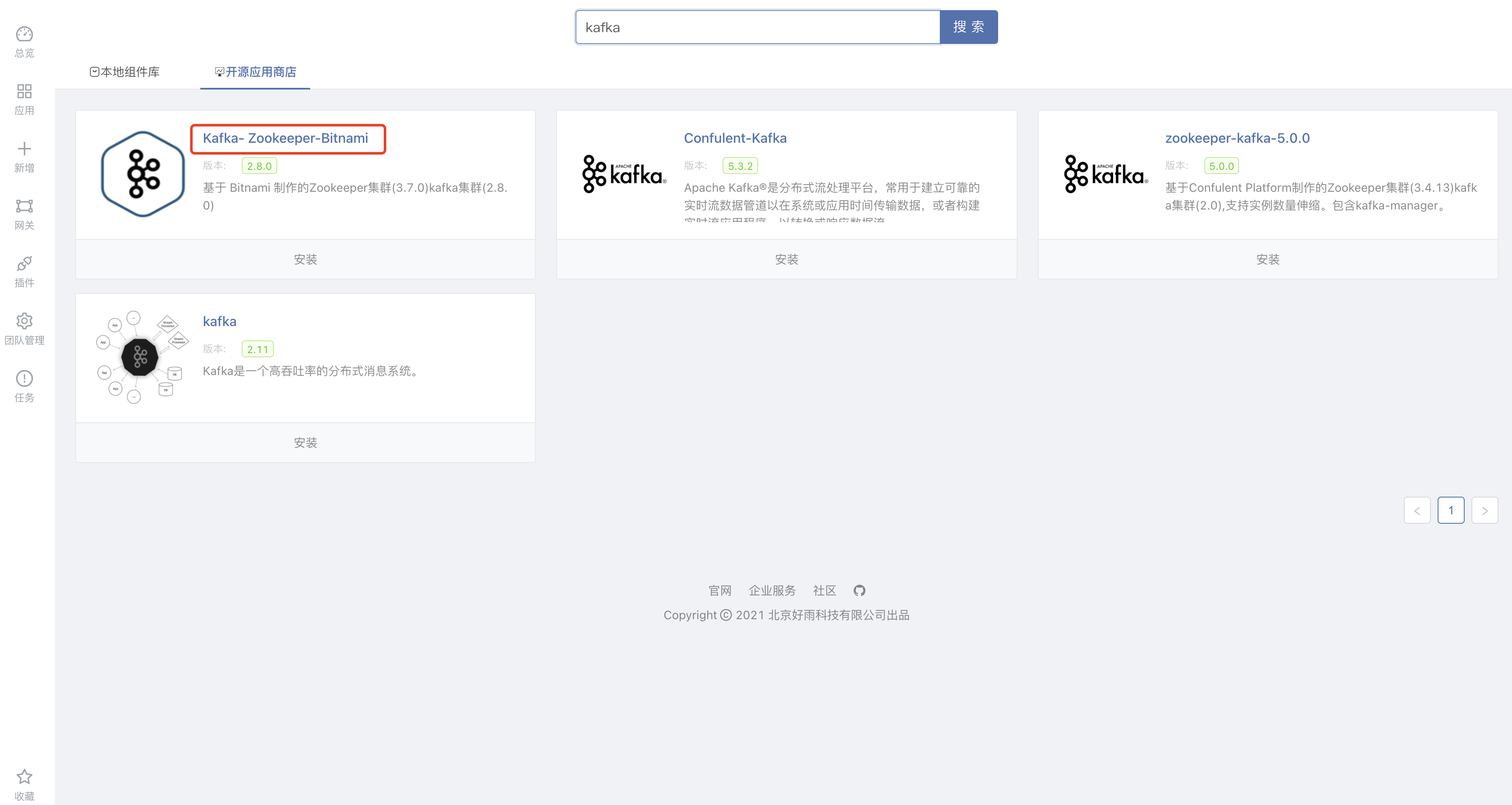
Kafka 已发布至 开源应用商店 ,用户可搜索 kafka,一键安装 Kafka-Zookeeper-Bitnami
安装完成后,我们进入 kafka1 和 kafka2 的组件 -> 环境变量
修改 KAFKA_CFG_ADVERTISED_LISTENERS 环境变量为组件9092端口的对外 IP + 端口,例如:PLAINTEXT://192.168.3.162:10000
修改 JMX_PORT 环境变量为 TCP 对外端口地址供 Logikm 获取指标。例如:JMX_PORT为 9999,组件对应的端口也要为 9999,同时 tcp 对外端口也是 9999
2.1.6.3、使用 KnowStreaming 对接并管理 Kafka 集群
接下来我们通过 KnowStreaming 对接刚刚安装的 kafka集群。
访问 KnowStreaming,接入集群,根据页面提示填写对应信息。
对接完成后,我们就可通过 KnowStreaming 管理 kafka 集群啦。
2.2、登录系统
部署完成后,打开浏览器输入 IP 地址 + 端口(默认端口 8080) 即可访问 Know Streaming。
默认账号和密码为:admin / admin。(注意!v3.0 beta1 版本默认账号和密码为:admin / admin2022_)
2.3、开始使用
登录完成后,可根据以下场景快速体验基本功能。
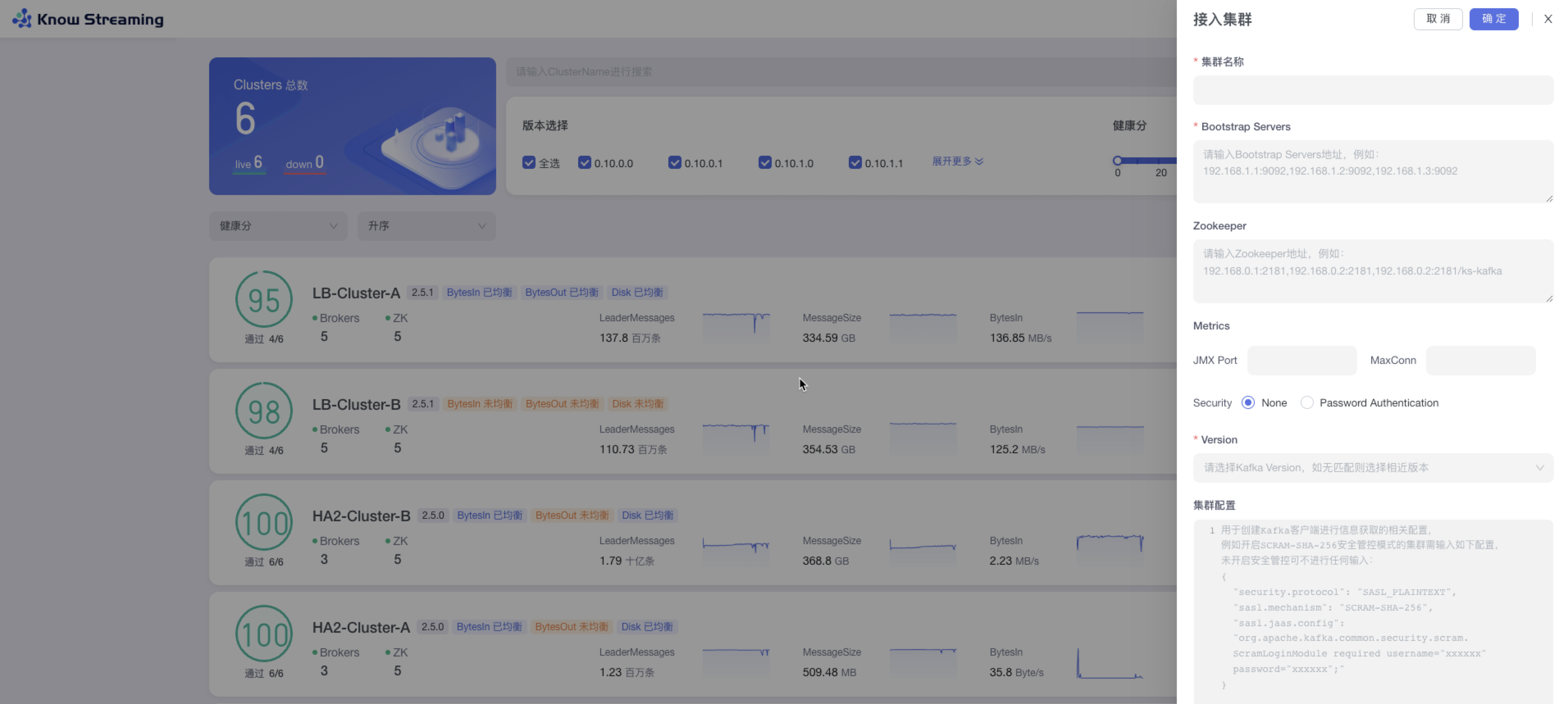
2.3.1、接入集群
-
步骤 1:点击“多集群管理”>“接入集群”
-
步骤 2:填写相关集群信息
- 集群名称:平台内不能重复
- Bootstrap Servers:输入完成之后会进行连接测试,测试完成之后会给出测试结果连接成功 or 连接失败(以及失败的原因)。
- Zookeeper:输入完成之后会进行连接测试,测试完成之后会给出测试结果连接成功 or 连接失败(以及失败的原因)
- Metrics 选填:JMX Port,输入 JMX 端口号;MaxConn,输入服务端最大允许的连接数
- Security:JMX 账号密码
- Version:kafka 版本,如果没有匹配则可以选择相近版本
- 集群配置选填:创建 kafka 客户端进行信息获取的相关配置
2.3.2、新增 Topic
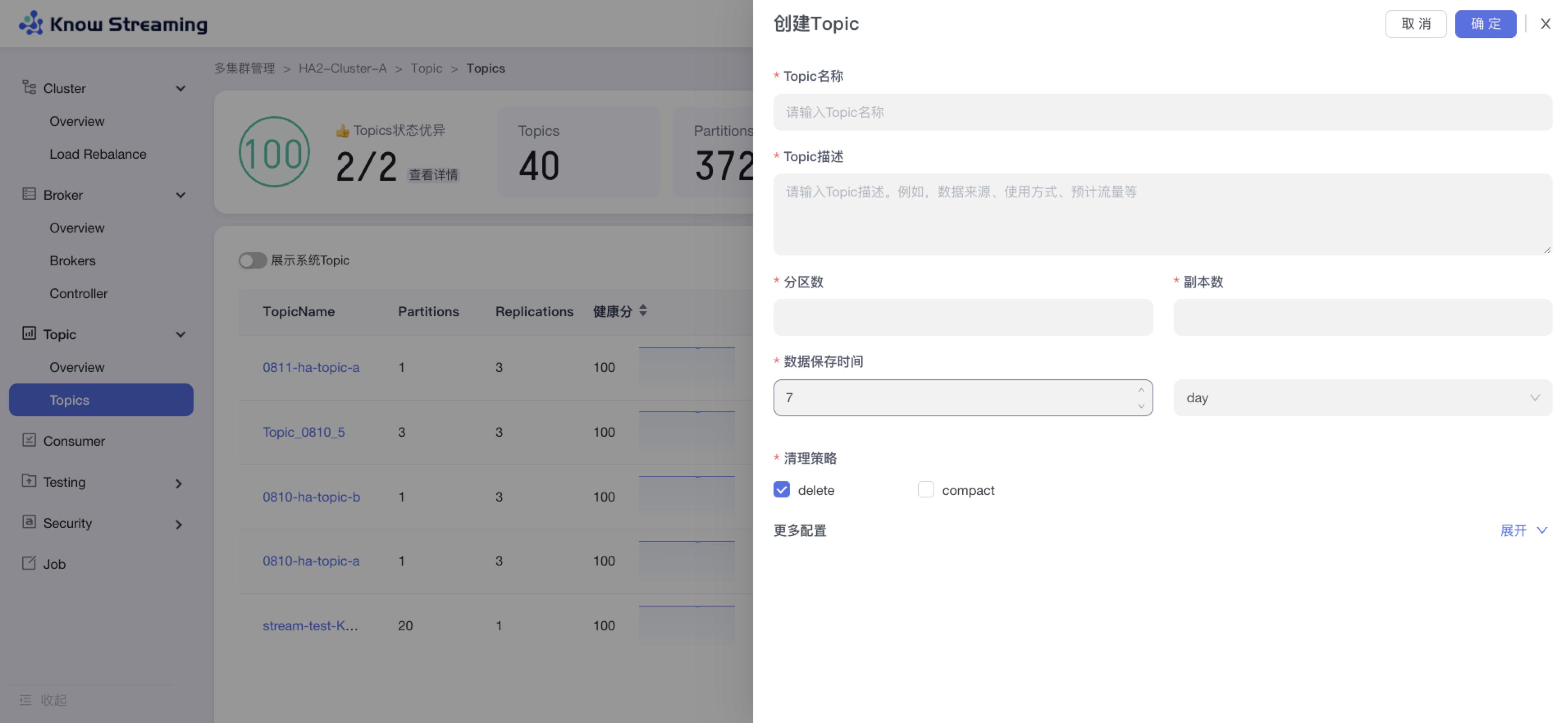
-
步骤 1:点击“多集群管理”>“集群卡片”>“Topic”>“Topics”>“新增 Topic”按钮>“创建 Topic“抽屉
-
步骤 2:输入“Topic 名称(不能重复)”、“Topic 描述”、“分区数”、“副本数”、“数据保存时间”、“清理策略(删除或压缩)”
-
步骤 3:展开“更多配置”可以打开高级配置选项,根据自己需要输入相应配置参数
-
步骤 4:点击“确定”,创建 Topic 完成
2.3.3、Topic 扩分区
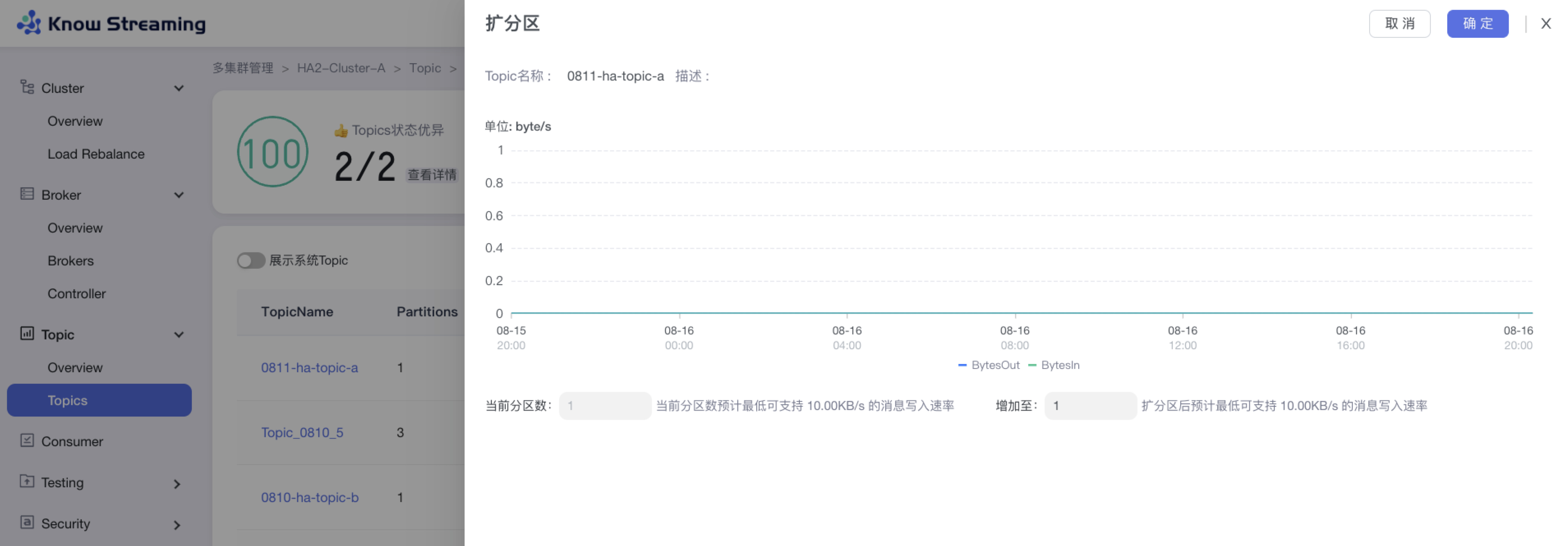
-
步骤 1:点击“多集群管理”>“集群卡片”>“Topic”>“Topics”>“Topic 列表“>操作项”扩分区“>“扩分区”抽屉
-
步骤 2:扩分区抽屉展示内容为“流量的趋势图”、“当前分区数及支持的最低消息写入速率”、“扩分区后支持的最低消息写入速率”
-
步骤 3:输入所需的分区总数,自动计算出扩分区后支持的最低消息写入速率
-
步骤 4:点击确定,扩分区完成
2.3.4、Topic 批量扩缩副本
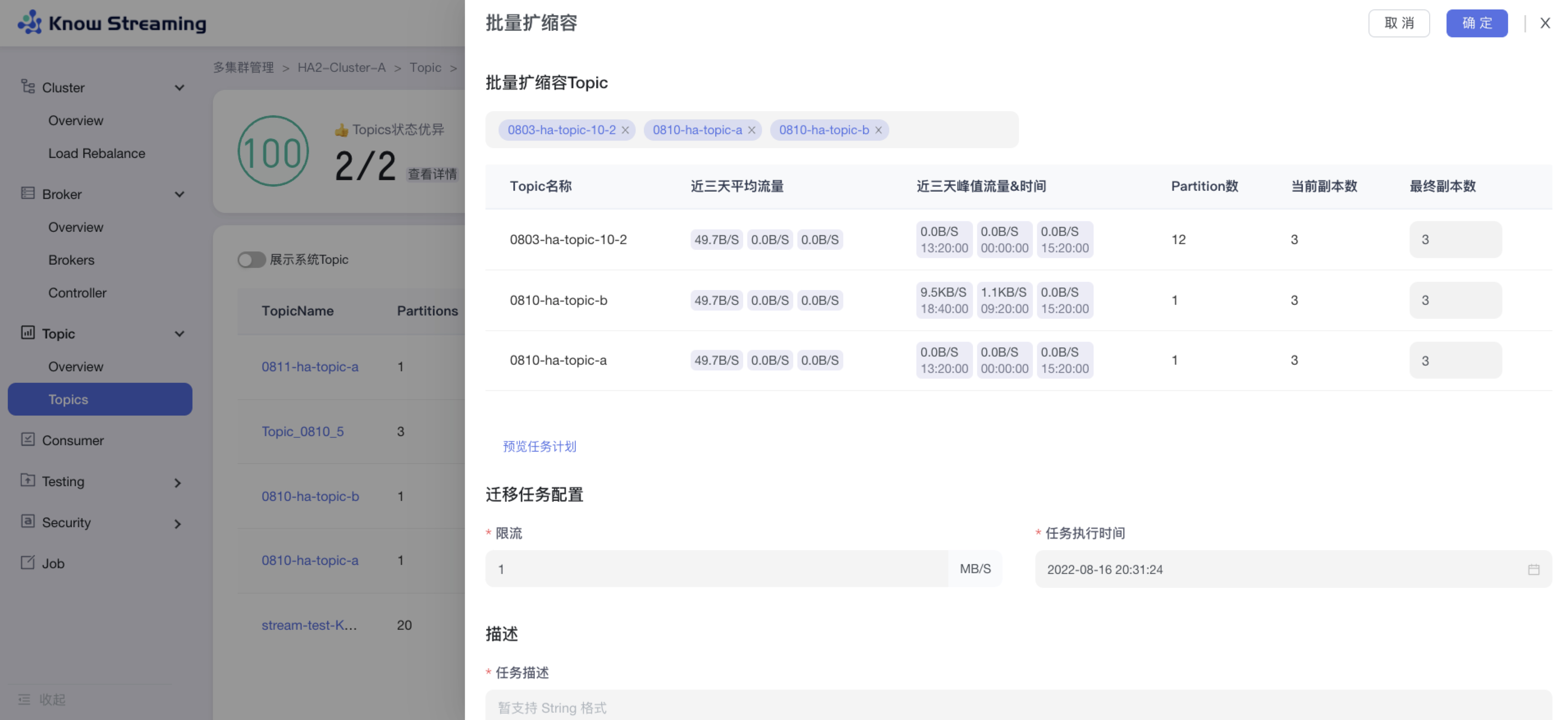
-
步骤 1:点击“多集群管理”>“集群卡片”>“Topic”>“Topics”>“批量操作下拉“>“批量扩缩副本“>“批量扩缩容”抽屉
-
步骤 2:选择所需要进行扩缩容的 Topic,可多选,所选择的 Topic 出现在下方 Topic 列表中
-
步骤 3:Topic 列表展示 Topic“近三天平均流量”、“近三天峰值流量及时间”、“Partition 数”、”当前副本数“、“新副本数”
-
步骤 4:扩容时,选择目标节点,新增的副本会在选择的目标节点上;缩容时不需要选择目标节点,自动删除最后一个(或几个)副本
-
步骤 5:输入迁移任务配置参数,包含限流值和任务执行时间
-
步骤 6:输入任务描述
-
步骤 7:点击“确定”,创建 Topic 扩缩副本任务
-
步骤 8:去“Job”模块的 Job 列表查看创建的任务,如果已经执行则可以查看执行进度;如果未开始执行则可以编辑任务
2.3.5、Topic 批量迁移
-
步骤 1:点击“多集群管理”>“集群卡片”>“Topic”>“Topics”>“批量操作下拉“>“批量迁移“>“批量迁移”抽屉
-
步骤 2:选择所需要进行迁移的 Topic,可多选,所选择的 Topic 出现在下方 Topic 列表中
-
步骤 3:选择所需要迁移的 partition 和迁移数据的时间范围
-
步骤 4:选择目标节点(节点数必须不小于最大副本数)
-
步骤 5:点击“预览任务计划”,打开“任务计划”二次抽屉,可对目标 Broker ID 进行编辑
-
步骤 6:输入迁移任务配置参数,包含限流值和任务执行时间
-
步骤 7:输入任务描述
-
步骤 8:点击“确定”,创建 Topic 迁移任务
-
步骤 9:去“Job”模块的 Job 列表查看创建的任务,如果已经执行则可以查看执行进度;如果未开始执行则可以编辑任务

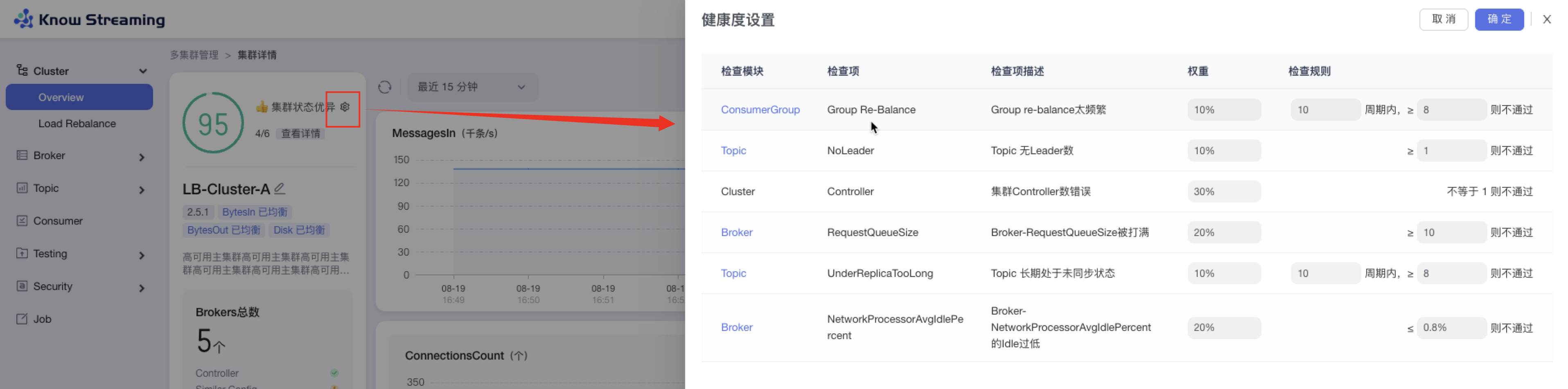
2.3.6、设置 Cluster 健康检查规则
-
步骤 1:点击“多集群管理”>“集群卡片”>“Cluster”>“Overview”>“集群健康状态旁边 icon”>“健康度设置抽屉”
-
步骤 2:健康度设置抽屉展示出了检查项和其对应的权重,可以修改检查项的检查规则
-
步骤 3:检查规则可配置,分别为
- Cluster:集群 controller 数不等于 1(数字不可配置)不通过
- Broker:RequestQueueSize 大于等于 10(默认为 10,可配置数字)不通过
- Broker:NetworkProcessorAvgIdlePercent 的 Idle 小于等于 0.8%(默认为 0.8%,可配置数字)不通过
- Topic:无 leader 的 Topic 数量,大于等于 1(默认为 1,数字可配置)不通过
- Topic:Topic 在 10(默认为 10,数字可配置)个周期内 8(默认为 8,数字可配置)个周期内处于未同步的状态则不通过
- ConsumerGroup:Group 在 10(默认为 10,数字可配置)个周期内进行 8(默认为 8,数字可配置)次 re-balance 不通过
-
步骤 4:设置完成后,点击“确认”,健康检查规则设置成功
2.3.7、图表指标筛选
-
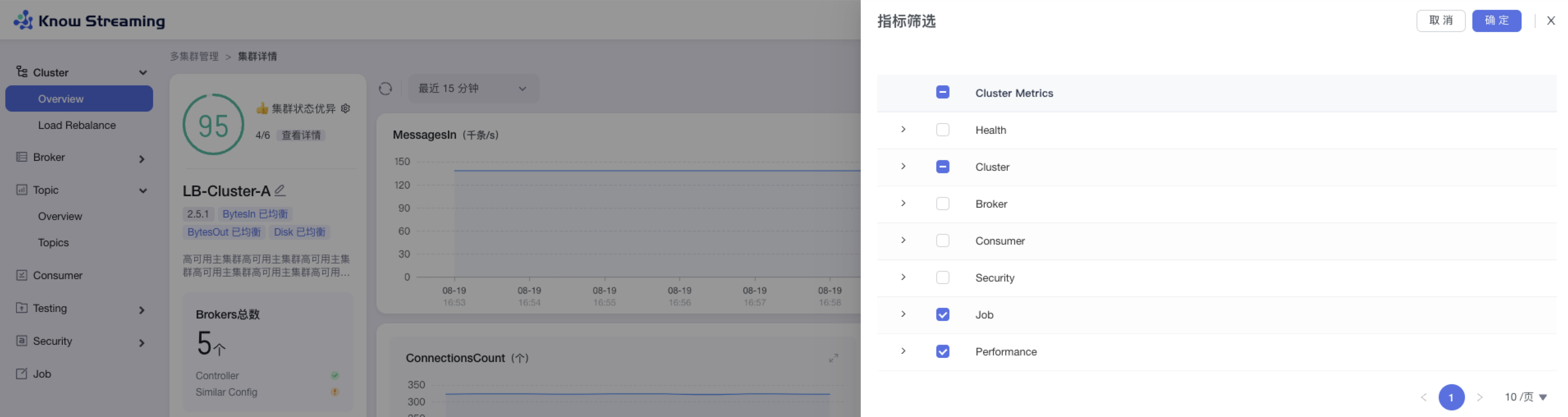
步骤 1:点击“多集群管理”>“集群卡片”>“Cluster”>“Overview”>“指标筛选 icon”>“指标筛选抽屉”
-
步骤 2:指标筛选抽屉展示信息为以下几类“Health”、“Cluster”、“Broker”、“Consumer”、“Security”、“Job”
-
步骤 3:默认勾选比较重要的指标进行展示。根据需要选中/取消选中相应指标,点击”确认“,指标筛选成功,展示的图表随之变化
2.3.8、新增 ACL
-
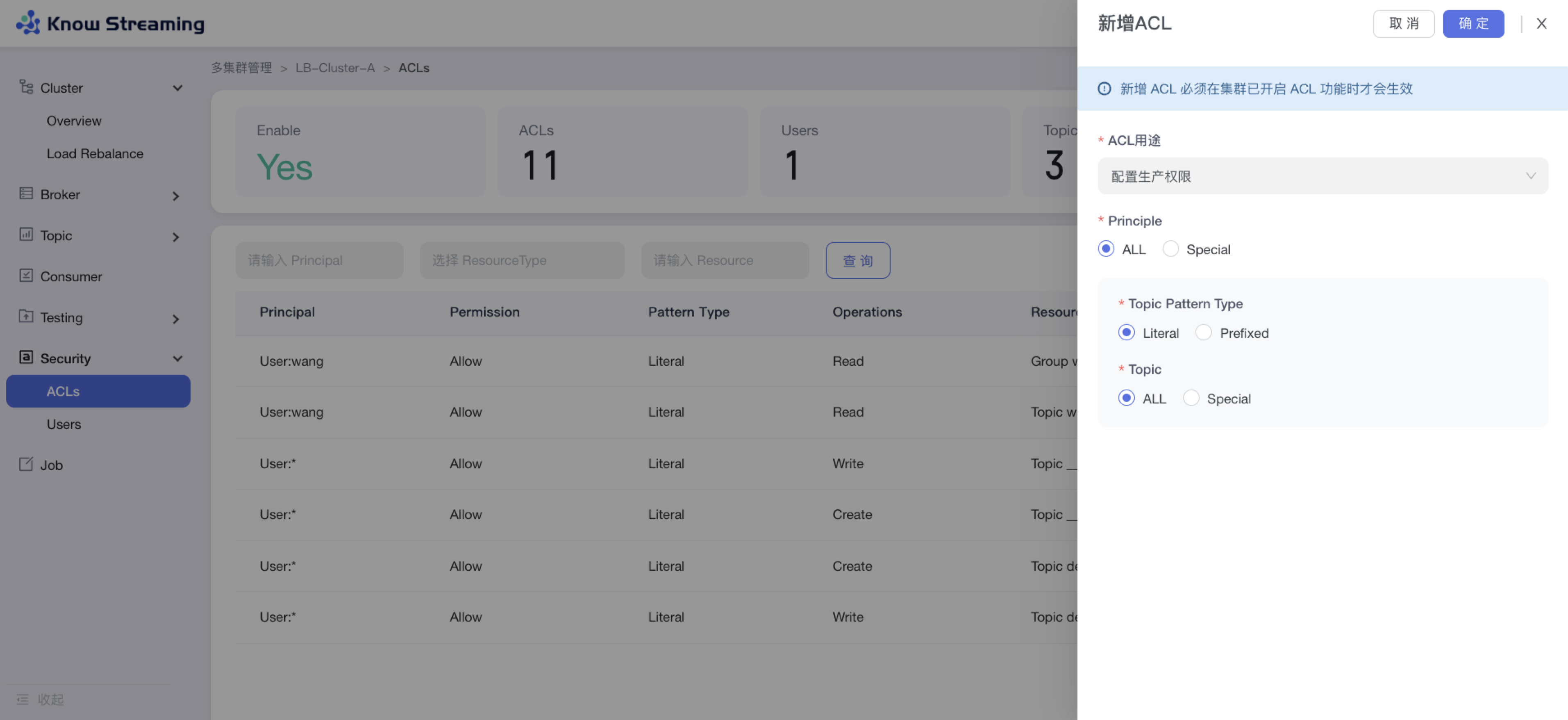
步骤 1:点击“多集群管理”>“集群卡片”>“Security”>“Users”>“新增 ACL”
-
步骤 2:输入 ACL 配置参数
- ACL 用途:生产权限、消费权限、自定义权限
- 生产权限时:可选择应用于所有 Kafka User 或者特定 Kafka User;可选择应用于所有 Topic 或者特定 Topic
- 消费权限时:可选择应用于所有 Kafka User 或者特定 Kafka User;可选择应用于所有 Topic 或者特定 Topic;可选择应用于所有 Consumer Group 或者特定 Consumer Group
-
步骤 3:点击“确定”,新增 ACL 成功
2.3.9、用户管理
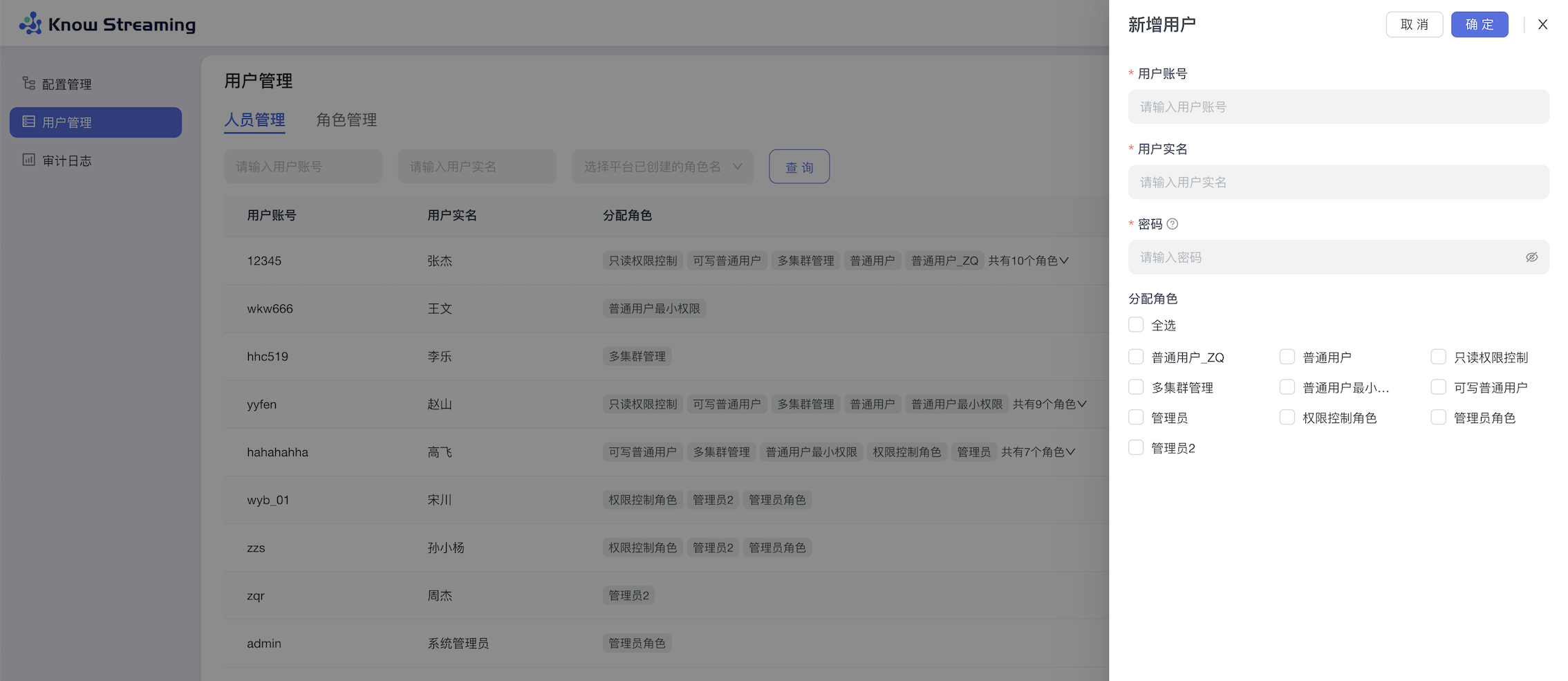
用户管理是提供给管理员进行人员管理和用户角色管理的功能模块,可以进行新增用户和分配角色。下面是一个典型的场景: eg:团队加入了新成员,需要给这位成员分配一个使用系统的账号,需要以下几个步骤
-
步骤 1:点击“系统管理”>“用户管理”>“人员管理”>“新增用户”,输入“账号”、“实名”、“密码”,根据此账号所需要的权限,选择此账号所对应的角色。如果有满足权限的角色,则用户新增成功。如果没有满足权限的角色,则需要新增角色(步骤 2)
-
步骤 2:点击“系统管理”>“用户管理”>“角色管理”>“新增角色”。输入角色名称和描述,给此角色分配权限,点击“确定”,角色新增成功
-
步骤 3:根据此新增的角色,参考步骤 1,重新新增用户
-
步骤 4:此用户账号新增成功,可以进行登录产品使用